
Get in Balance icon

Get in Balance

Bienvenue dans Get in Balance

Get in Balance est un ensemble d’outils de mouvement visuel et d’attention pour l’entraînement de l’équilibre et du système visuo‑vestibulaire. Si vous vous sentez instable, sensible au mouvement ou « en pleine mer », une pratique courte et douce peut vous aider à retrouver de l’assurance.

Ces exercices sont souvent plus agréables sur un grand écran, mais fonctionnent aussi très bien sur iPhone, iPad, Mac et Apple TV.

Minuteur • Vitesse • Direction • Espacement

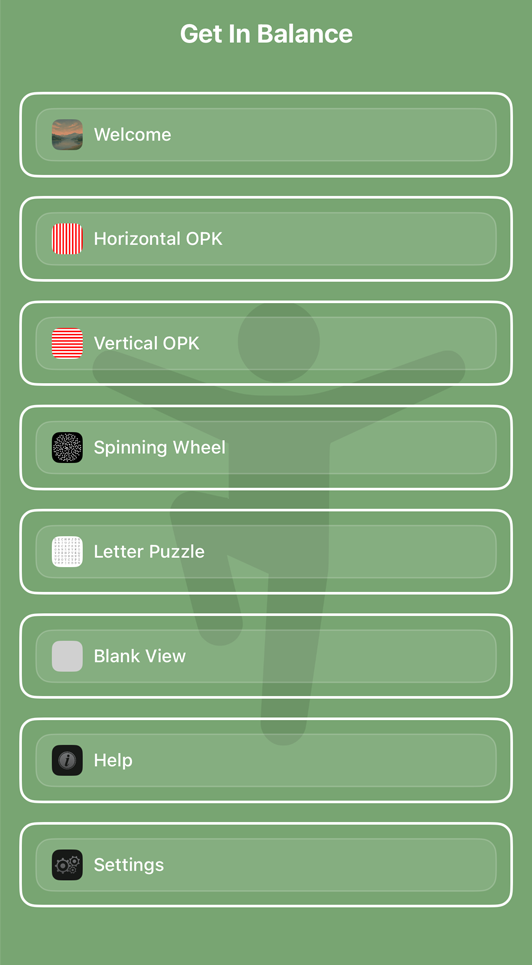
Get in Balance screenshots

Ce que ça fait

Ce que ça fait

Les outils ici utilisent le mouvement, le rythme et l’attention pour favoriser un équilibre plus stable et une concentration plus calme. Même de simples mouvements oculaires gauche‑droite et une exposition douce au mouvement visuel peuvent être étonnamment apaisants pour certaines personnes.

Comment ça marche

Choisissez entre des lignes mobiles (motifs OPK), des points tournants ou un puzzle de lettres. Ce type d’exercices est courant en rééducation vestibulaire, mais peut aussi faire partie d’un entraînement général de l’équilibre — par exemple pour retrouver de l’aisance avec le mouvement, ou pour travailler la stabilité en vieillissant.

Personnalisez votre expérience

Pour les lignes OPK, vous pouvez ajuster la durée, la vitesse, les couleurs, les directions et la largeur des colonnes. Pour la roue tournante, vous pouvez ajuster la vitesse, la direction, le minuteur, et (en option) les changements automatiques de direction. Tous les outils peuvent être affichés avec ou sans minuteur, pour que l’expérience vous convienne.

Outils

OPK de lignes

Les OPK de lignes peuvent être observés debout (par exemple en position d’équilibre), mais peuvent aussi être utilisés assis ou debout confortablement.

En plus du double‑toucher pour le minuteur :

Ajuster la vitesse
• Balayez à droite pour augmenter la vitesse.
• Balayez à gauche pour diminuer la vitesse.
La nouvelle vitesse s’affiche brièvement et est enregistrée.

Changer le sens
• Balayez vers le haut ou le bas pour inverser le sens du mouvement.

Largeur des colonnes (sauf Apple TV)
• Pincez pour élargir ou rétrécir les colonnes.
La valeur s’affiche en direct et est enregistrée.

Couleur des lignes
• Appui long pour faire défiler les couleurs (rouge, bleu, jaune, noir).

Astuce : commencez avec une vitesse plus lente et des sessions plus courtes, puis augmentez progressivement.

Roue tournante

Pour utiliser la roue tournante, repérez puis fixez le point au centre de l’écran (souvent plus agréable sur un grand écran).

Ajuster la vitesse
• Balayez à droite pour accélérer.
• Balayez à gauche pour ralentir.
La vitesse s’affiche brièvement et est enregistrée.

Changer le sens
• Balayez vers le haut ou le bas pour changer le sens de rotation.
• Sur les appareils compatibles, un pincement peut aussi changer le sens.

Astuce : si vous êtes sensible au mouvement, commencez lentement et augmentez progressivement le temps ou la vitesse.

Lettres

Le puzzle de lettres est conçu pour stimuler l’attention et la vision périphérique.

Il est souvent préférable sur un grand écran. Essayez quelques tâches douces, par exemple :
• Fixez une lettre, puis (sans bouger les yeux) repérez avec la vision périphérique la lettre située 2 cases à droite et 2 cases en bas.
• Après quelques secondes, choisissez une autre lettre et recommencez dans une autre direction.

D’autres idées : trouver les voyelles le plus vite possible, chercher des mots, ou suivre une consigne simple donnée par vous‑même.

Astuce : commencez lentement, faites des pauses, et gardez l’exercice agréable plutôt qu’« intense ».

Raccourcis clavier

Lorsque un clavier est disponible, les raccourcis suivants s’appliquent :
H: Afficher l’aide
F: Inverser le sens des lignes (OPK)
0-9: Définir une vitesse précise
: Augmenter la vitesse
: Diminuer la vitesse
: Changer la direction
: Basculer lignes verticales/horizontales
]: Augmenter la largeur des colonnes
[: Diminuer la largeur des colonnes
C: Choisir la couleur des lignes
O: Mode lignes OPK horizontal
V: Mode lignes OPK vertical
S: Mode roue tournante
L: Mode puzzle de lettres
T: Afficher/masquer le temps
B: Afficher l’écran neutre (gris)
M: Retour au menu
+: Ajouter 1 minute au minuteur
-: Retirer 1 minute au minuteur
D: Réglages par défaut
Space: Pause/Reprendre

Partage d’écran

Get in Balance est souvent plus agréable sur un grand écran, comme un téléviseur.

L’app est disponible nativement sur iPhone/iPad, Mac et Apple TV. Un seul achat inclut toutes les plateformes Apple prises en charge : utiliser la version native sur l’écran de destination est généralement l’option la plus simple et la plus fluide.

Si vous souhaitez malgré tout dupliquer/partager l’écran :

## Apple (AirPlay / Recopie d’écran)

### Depuis iPhone ou iPad
1. Ouvrez le Centre de contrôle (balayez vers le bas depuis le coin supérieur droit sur les appareils récents).
2. Touchez Recopie de l’écran (icône avec deux rectangles).
3. Choisissez votre Apple TV, TV compatible AirPlay, ou Mac.

### Depuis Mac
Vous pouvez utiliser Recopie de l’écran depuis le Centre de contrôle (barre de menus) ou via les Réglages/Paramètres d’affichage.

## Google TV / Chromecast
Pour diffuser vers Google TV ou Chromecast, une app tierce de partage d’écran est généralement nécessaire sur iOS/iPadOS.

Une recherche de "Chromecast iOS screen mirroring" vous proposera plusieurs options. Choisissez une app de confiance et suivez ses instructions.

Astuce : si vous avez Apple TV, exécuter Get in Balance directement sur Apple TV est souvent la solution la plus fiable et la plus réactive.

Télécharger

Ces outils peuvent soutenir des programmes de rééducation vestibulaire et l’entraînement de l’équilibre. Ils ne remplacent pas un avis médical, un diagnostic ou un traitement professionnel.

Aperçu

Get in Balance est un petit ensemble d’outils de mouvement visuel et d’attention que vous pouvez utiliser pour l’entraînement de l’équilibre et la pratique de la « tolérance au mouvement visuel ».

Ces motifs sont couramment utilisés dans des programmes de rééducation vestibulaire (VRT), mais ils peuvent aussi servir plus largement à améliorer le confort avec le mouvement, la coordination et l’équilibre.

Commencez doucement
• Commencez assis (ou avec un appui).
• Faites des séances courtes.
• Augmentez une seule chose à la fois (temps *ou* vitesse *ou* densité).
• Visez une intensité légère à modérée.

Si vous ressentez une aggravation importante, une douleur, des symptômes inhabituels ou durables, arrêtez et demandez un avis médical.

__________
1 *Use of Optokinetic Stimulation in Vestibular Rehabilitation*

Notre histoire

Le jour de notre mariage était un véritable conte de fées, mais le stress, la pression des enfants et une épidémie de Covid‑19 qui en a découlé ont lourdement pesé sur Kira.

Pendant notre lune de miel, elle a commencé à avoir des « brain zaps », du vertige et d’autres étourdissements qui ont mis longtemps à être diagnostiqués et traités.

Au final, nous avons découvert que Kira avait non seulement un VPPB (vertige positionnel paroxystique bénin), mais aussi un PPPD (étourdissement postural‑perceptif persistant) déclenché par des problèmes d’oreille et le stress.

Cela signifiait que même le mouvement d’une voiture était éprouvant, et nous étions pratiquement coincés à la maison pendant des mois.

Découvrir la rééducation vestibulaire a fait une énorme différence, mais il fallait des exercices qui n’étaient pas facilement disponibles.

Heureusement, je sais développer des logiciels, alors cette application est née.

Elle a radicalement changé la vie de Kira, et nous espérons qu’elle fera de même pour vous.