
Get in Balance icon

Get in Balance

Bienvenido a Get in Balance

Get in Balance es un conjunto de herramientas de movimiento visual y atención para el entrenamiento del equilibrio y del sistema visuo‑vestibular. Si te sientes inestable, sensible al movimiento o “como en alta mar”, una práctica suave y breve puede ayudarte a recuperar confianza.

Suele ser más cómodo en una pantalla grande, pero también funciona muy bien en iPhone, iPad, Mac y Apple TV.

Temporizador • Velocidad • Dirección • Espaciado

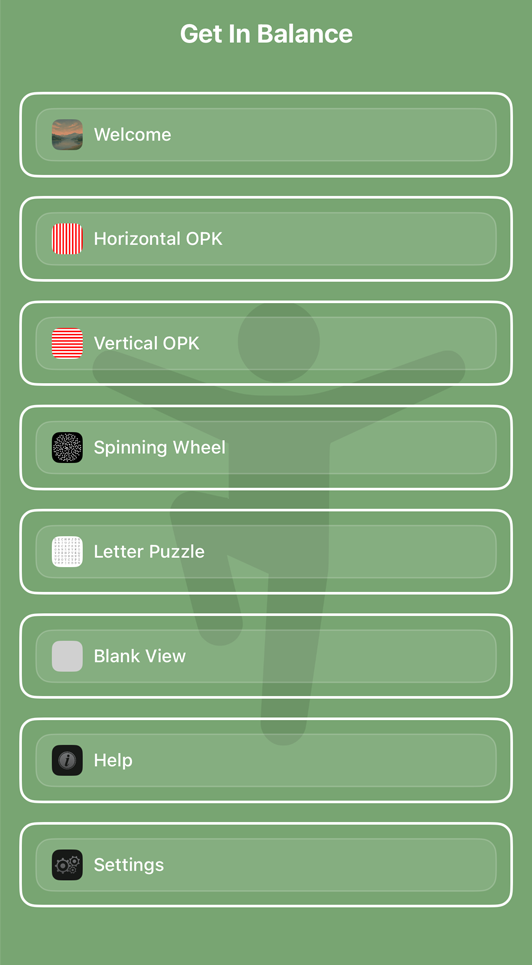
Get in Balance screenshots

Lo que hace

Lo que hace

Las herramientas usan movimiento, ritmo y atención para favorecer un equilibrio más estable y una concentración más calmada. Incluso movimientos oculares simples de izquierda a derecha y una exposición suave al movimiento visual pueden resultar sorprendentemente tranquilizadores para algunas personas.

Cómo funciona

Elige entre líneas en movimiento (patrones OPK), puntos giratorios o un rompecabezas de letras. Este tipo de ejercicios es común en programas de rehabilitación vestibular, pero también puede formar parte de un entrenamiento general del equilibrio — por ejemplo, para ganar comodidad con el movimiento o apoyar la estabilidad con la edad.

Personaliza tu experiencia

En OPK de líneas puedes ajustar duración, velocidad, colores, direcciones y ancho de columna. En la rueda giratoria puedes ajustar velocidad, dirección, temporizador y (opcionalmente) cambios automáticos de dirección. Todas las herramientas pueden mostrarse con o sin temporizador para adaptarse a ti.

Herramientas

OPK de líneas

Los OPK de líneas pueden observarse de pie (por ejemplo, practicando equilibrio), pero también pueden usarse sentado o de pie con comodidad.

Además del doble toque para el temporizador:

Ajustar la velocidad
• Desliza a la derecha para aumentar la velocidad.
• Desliza a la izquierda para disminuirla.
La nueva velocidad se muestra brevemente y se guarda.

Cambiar la dirección
• Desliza hacia arriba o hacia abajo para invertir la dirección.

Ancho de columna (excepto Apple TV)
• Pellizca para ampliar o reducir el ancho.
El cambio se muestra en directo y se guarda.

Color de las líneas
• Pulsación larga para alternar colores (rojo, azul, amarillo, negro).

Consejo: empieza con sesiones cortas y velocidad baja, y aumenta poco a poco.

Rueda giratoria

Para usar la rueda giratoria, localiza y fija el punto del centro de la pantalla (suele verse mejor en una pantalla grande).

Ajustar la velocidad
• Desliza a la derecha para aumentar la velocidad.
• Desliza a la izquierda para disminuirla.
La velocidad se muestra brevemente y se guarda.

Cambiar la dirección
• Desliza hacia arriba o hacia abajo para cambiar el sentido de giro.
• En dispositivos compatibles, un gesto de pellizco también puede cambiar la dirección.

Consejo: si eres sensible al movimiento, empieza despacio y aumenta el tiempo o la velocidad de forma gradual.

Letras

El rompecabezas de letras está diseñado para desafiar la atención y la visión periférica.

Suele ir mejor en una pantalla grande. Prueba tareas suaves, por ejemplo:
• Fija una letra y, (sin mover los ojos) identifica con la visión periférica la letra que está 2 a la derecha y 2 hacia abajo.
• Tras unos segundos, cambia a otra letra y repite en otra dirección.

Otras ideas: encontrar todas las vocales lo más rápido posible, buscar/formar palabras, o ponerte pequeñas consignas.

Consejo: mejor suave y corto que “demasiado intenso”; haz pausas cuando lo necesites.

Atajos de teclado

Cuando hay un teclado disponible, se aplican los siguientes atajos:
H: Mostrar ayuda
F: Invertir dirección de las líneas (OPK)
0-9: Establecer una velocidad concreta
: Aumentar velocidad
: Disminuir velocidad
: Cambiar dirección
: Alternar líneas verticales/horizontales
]: Aumentar ancho de columna
[: Disminuir ancho de columna
C: Elegir color de líneas
O: Modo líneas OPK horizontal
V: Modo líneas OPK vertical
S: Modo rueda giratoria
L: Modo rompecabezas de letras
T: Alternar mostrar tiempo
B: Mostrar pantalla en blanco (gris)
M: Volver al menú
+: Añadir 1 minuto al temporizador
-: Quitar 1 minuto al temporizador
D: Ajustes predeterminados
Space: Pausar/Reanudar

Compartir pantalla

Get in Balance suele disfrutarse mejor en una pantalla grande, como un televisor.

La app está disponible de forma nativa en iPhone/iPad, Mac y Apple TV. Una sola compra incluye todas las plataformas Apple compatibles, así que usar la versión nativa en el dispositivo donde lo vas a ver suele ser lo más sencillo y fluido.

Si aun así quieres duplicar o transmitir la pantalla:

## Apple (AirPlay / Duplicación de pantalla)

### Desde iPhone o iPad
1. Abre el Centro de control (desliza hacia abajo desde la esquina superior derecha en dispositivos recientes).
2. Toca Duplicación de pantalla (icono con dos rectángulos).
3. Elige tu Apple TV, TV compatible con AirPlay o Mac.

### Desde Mac
Puedes usar Duplicación de pantalla desde el Centro de control (barra de menús) o desde Ajustes/Pantallas.

## Google TV / Chromecast
Para Google TV o Chromecast, normalmente necesitarás una app de terceros para compartir pantalla en iOS/iPadOS.

Busca "Chromecast iOS screen mirroring" y elige una app de confianza siguiendo sus instrucciones.

Consejo: si tienes Apple TV, ejecutar Get in Balance directamente en Apple TV suele ser la opción más fiable y con mejor respuesta.

Descargar

Estas herramientas pueden apoyar programas de rehabilitación vestibular y el entrenamiento del equilibrio. No sustituyen el consejo, diagnóstico o tratamiento médico profesional.

Resumen

Get in Balance es un pequeño conjunto de herramientas de movimiento visual y atención que puedes usar para entrenar el equilibrio y practicar la «tolerancia al movimiento visual».

Estos patrones se usan con frecuencia en programas de rehabilitación vestibular (VRT), pero también pueden servir de forma más general para ganar comodidad con el movimiento y entrenar coordinación y equilibrio.

Empieza suave
• Empieza sentado (o con apoyo).
• Haz sesiones cortas.
• Aumenta solo una cosa a la vez (tiempo *o* velocidad *o* densidad).
• Apunta a una intensidad leve a moderada.

Si los síntomas empeoran de forma marcada, aparece dolor o notas síntomas inusuales o persistentes, detente y busca consejo médico.

__________
1 *Use of Optokinetic Stimulation in Vestibular Rehabilitation*

Nuestra historia

El día de nuestra boda fue un cuento de hadas perfecto, pero el estrés, la presión de los niños y un brote de Covid‑19 derivado del evento pasaron factura a Kira.

En nuestra luna de miel empezó con “brain zaps”, vértigo y otros mareos que tardaron mucho en diagnosticarse y tratarse.

Finalmente descubrimos que Kira no solo tenía VPPB (vértigo posicional paroxístico benigno), sino también PPPD (mareo postural‑perceptivo persistente) provocado por problemas de oído y el estrés.

Esto hacía que incluso el movimiento de un coche fuera angustiante, y estuvimos prácticamente atrapados en casa durante meses.

Descubrir la rehabilitación vestibular marcó una gran diferencia, pero necesitábamos ejercicios que no estaban fácilmente disponibles.

Por suerte, yo podía desarrollar software, así que nació esta aplicación.

Cambió radicalmente la vida de Kira, y esperamos que haga lo mismo por ti.